Mac 사용자들은 터미널 커스터마이징을 위해 Oh My Zsh를 많이 사용합니다.
윈도우 환경에서도 Oh My Posh를 활용하면 동일하게 깔끔하고 가독성 좋은 터미널 환경을 구성할 수 있습니다.
아래와 같은 스타일의 터미널을 만들 수 있습니다.
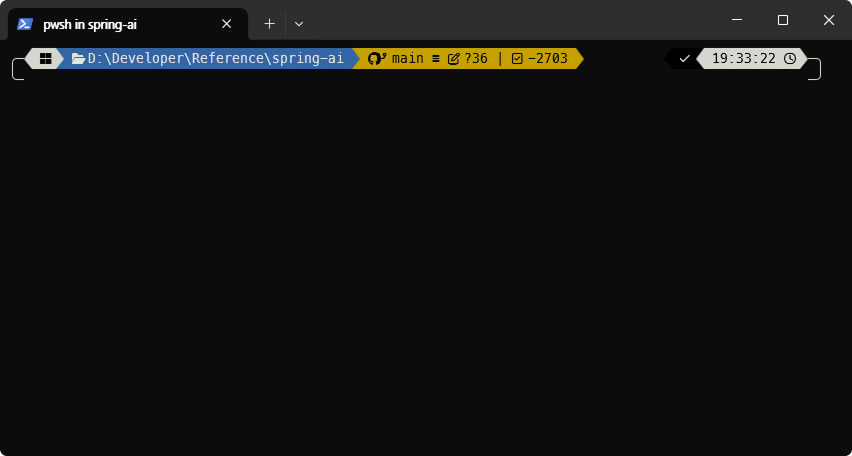
이번 글에서는 Windows Terminal + PowerShell 7 환경에서 Oh My Posh를 설치하고 설정하는 방법을 정리해 보겠습니다.
1. 사전 준비 (PowerShell 7)
Oh My Posh는 PowerShell 5.1에서도 동작하지만, 최신 기능과 호환성을 고려하면 PowerShell 7 사용을 권장합니다.
관리자 권한으로 터미널을 실행한 뒤 아래 명령어를 실행합니다.
| |
2. Oh My Posh 설치
패키지 관리자인 winget을 통해 간단히 설치할 수 있습니다.
| |
설치가 정상적으로 되었는지 버전을 확인해봅니다.
| |
3. 폰트 설치 (중요)
Oh My Posh의 아이콘과 심볼이 깨지지 않게 표시되려면 Nerd Font가 반드시 필요합니다.
Oh My Posh는 폰트 설치 기능을 내장하고 있으므로 아래 명령으로 간단히 설치할 수 있습니다.
| |
설치 후 다음 설정을 반드시 변경해야 합니다.
- Windows Terminal
- 설정 → 기본값(또는 사용하는 프로필)
- 모양(Appearance)
- 글꼴(Font face): MesloLGS NF
VS Code 터미널을 사용하는 경우에도, VS Code 설정에서 동일하게 폰트를 변경해 주세요.
4. 테마 설정
프로필 생성 및 테마 적용
PowerShell 프로필이 없다면 생성해야 합니다.
| |
Oh My Posh는 다양한 테마를 제공하며, 여기서는 예시로 powerlevel10k_rainbow 테마를 사용합니다.
아래 내용을 $PROFILE 파일에 추가한 뒤 저장합니다.
| |
설정 적용을 위해 프로필을 다시 로드합니다.
| |
공식 테마 목록에서 다양한 테마를 미리 볼 수 있습니다.
마음에 드는 테마가 있으면 선택 후 Github 저장소에서 .omp.json 파일명을 복사하여 아래와 같이 적용할 수 있습니다.
| |
저는 몇가지 봐봤지만 Powerlevel10k Rainbow가 그나마 괜찮은 것 같았어요.
정보
터미널 재실행 시 스크립트 관련 오류가 발생한다면, PowerShell의 실행 정책 제한 때문일 가능성이 큽니다.
아래 명령어를 한 번 실행해 주세요.
| |
이제 Windows 환경에서도 깔끔하고 생산적인 터미널 환경을 사용할 수 있습니다.. 감사합니다.