윈도우를 사용하다 보면 창이 열리고 닫힐 때의 애니메이션이나 그림자 같은 시각 효과 때문에 체감 속도가 느려지거나 딜레이가 발생하는 경우가 있습니다.
불필요한 시각 효과를 끄면 컴퓨터의 체감 속도를 향상시킬 수 있습니다.
해당 글은 sysdm.cpl 명령어를 이용하여 성능 옵션(시각 효과 최적화) 을 설정하는 방법입니다.
윈도우 시각 효과 최적화 방법
먼저
windows+R을 눌러 실행 창을 열어주고sysdm.cpl을 입력하여 시스템 속성 창을 열어줍니다.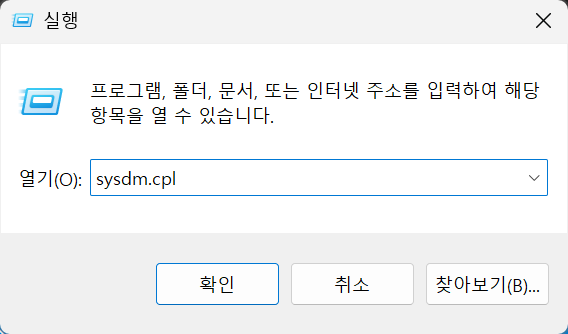
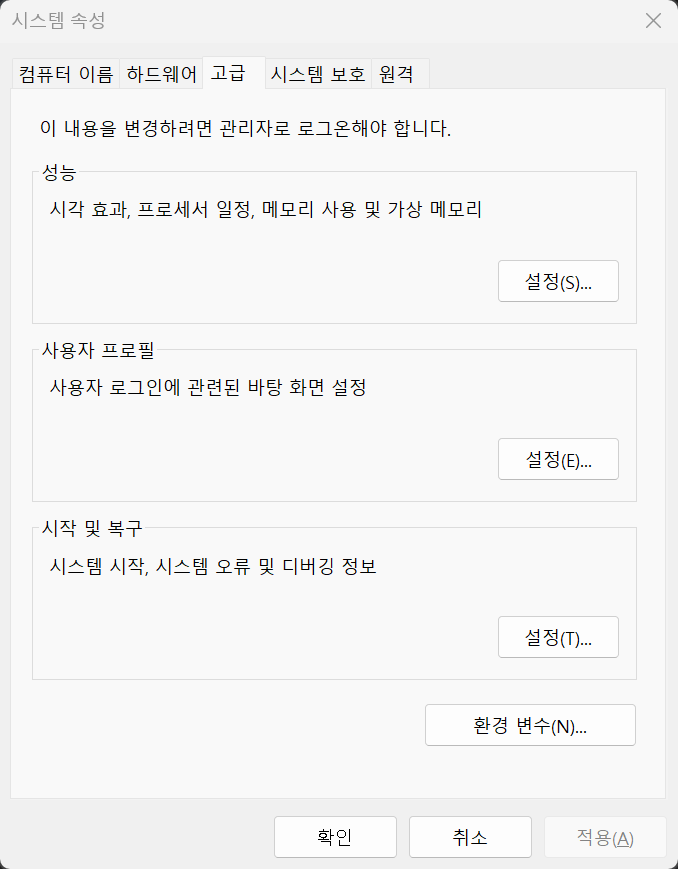
상단 탭에서 고급 탭을 선택하고, 맨 위 성능 섹션의 설정(S)…을 클릭합니다.
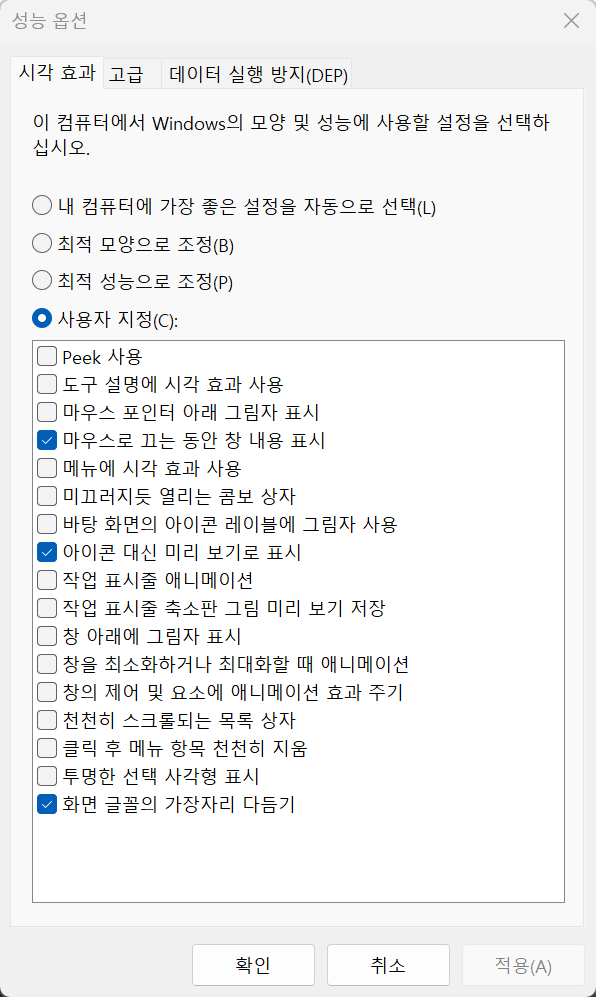
시각 효과 탭에서 최적 성능으로 조정(P)을 선택합니다.
알림
최적 성능으로 조정을 누르면 모든 애니메이션 효과가 꺼져서 반응 속도가 빨라집니다.
그러나 글씨가 삐뚤빼뚤해지거나 사진 미리보기가 안 보여서 불편할 수 있습니다.
따라서 사용자 지정을 선택하고 위의 3개 항목만 다시 체크해 두시는 것을 추천합니다.
- 아이콘 대신 미리 보기 표시 : 사진/동영상 폴더 썸네일 보기
- 화면 글꼴의 가장자리 다듬기 : 글씨가 깨지지 않고 깔끔하게 보이게 함
- 마우스로 끌어오는 동안 창 내용 표시 : 창 이동할 때 틀만 보이는 현상 방지
추가 팁 (전원 옵션 고성능)
시각 효과 최적화와 비슷하게 CPU 전력 제한을 해제해서 성능을 추가로 올릴 수 있습니다.
- 다시
windows+R실행 창에서powercfg.cpl을 입력하여 전원 옵션을 열어줍니다. - 기본 전원 관리 옵션을 고성능 또는 최고의 성능으로 변경해줍니다.